Senin, 27 Februari 2017

Review Game Overwatch

 Hi Kali ini saya akan me Review Game Overwatch dari Blizzard memang Sejak pertama kali diumumkan dua tahun laluOverwatch telah sukses menarik minat begitu banyak orang di seluruh dunia, termasuk saya. Dengan desain karakter yang unik, gaya visual menyerupai film animasi Pixar, serta dukungan nama besar Blizzard, Overwatch terlihat betul-betul menjanjikan.
Sebenarnya saya sempat skeptis terhadap Overwatch karena khawatir konten yang disajikan tidak sebanding dengan harganya yang mahal. Game FPS online tanpa konten single player begini menurut saya lebih pas sebagai game free-to-play. Tapi bagaimana setelah mencoba sendiri, apakah kualitasnya sepadan dengan hype yang begitu besar? Mari simak di bawah. 

objective gaming

Overwatch memadukan first person shooter dengan gaya permainan objektif yang biasa ditemui pada game bergenre MOBA/ARTS seperti Dota 2. Dalam Overwatch, tujuan bermainmu bukanlah untuk membasmi semua musuh, tapi menjalankan misi/objektif tertentu. Membunuh musuh hanya salah satu jalan mencapai misi tersebut dan bukan jaminan untuk memenangkan game.
Pada dasarnya misi dalam Overwatch hanya terbagi menjadi dua jenis, yaitu Attack dan Defense, namun terdapat variasi dengan kebutuhan taktik berbeda-beda. Misalnya, misi Defense di control point akan berbeda dengan misi Defense untuk melindungi payload (kendaraan bermuatan) yang sedang berjalan. Ada juga misi yang mengharuskan kedua tim sama-sama melakukan Attack dan memperebutkan satu control point di tengah arena.
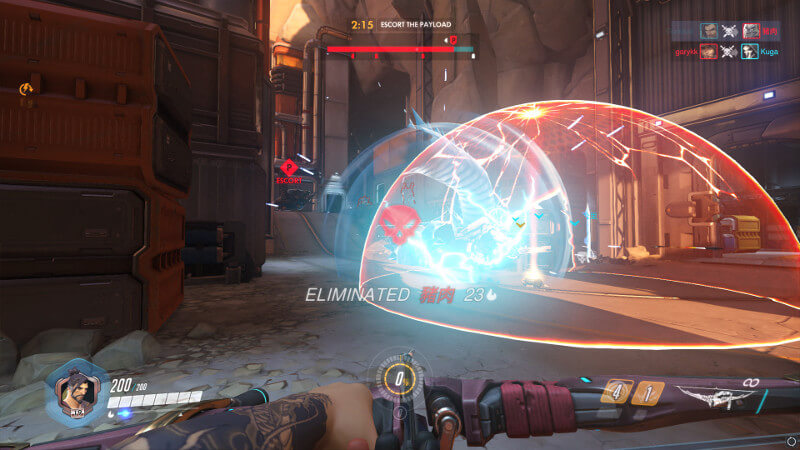
Overwatch | Screenshot 2
Konsep misinya simpel, namun terasa kompleks karena variasi map serta hero di dalamnya yang begitu banyak. Ibarat Dota 2, misinya hanya satu jenis yaitu menghancurkan Ancient, sehingga kesuksesan benar-benar bergantung pada pemahaman hero, penguasaan medan perang, serta skill pemain. Kompleksitas dalam kesederhanaan tersebut membuat Overwatch berpotensi jadi game yang sangat kompetitif.
Nuansa kompetitif ini didukung oleh sistem reward yang memanjakan pemain dengan skill tinggi. Semakin baik kamu bermain, semakin banyak pula experience yang kamu dapat. Saat level up, kamu akan mendapat Loot Box berisi bermacam-macam item kosmetik. Mengoleksi kosmetik dalam game multiplayer begini tentunya sangat menyenangkan.
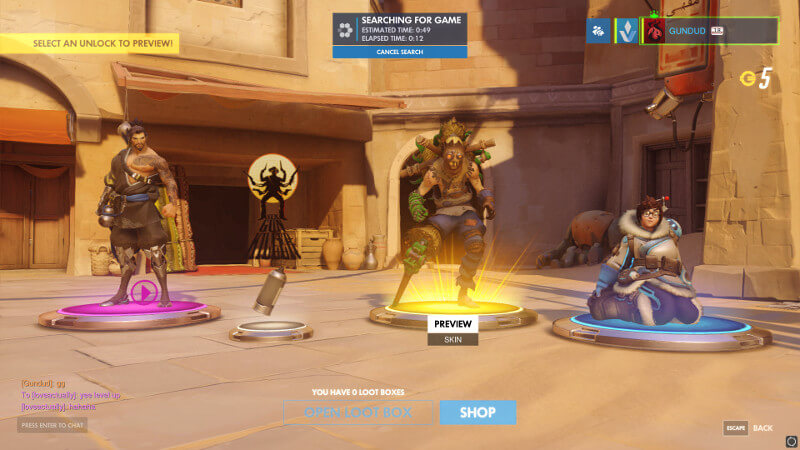
Overwatch | Screenshot 3
Tidak hanya Loot Box saja, Overwatch juga memiliki sistem highlight yang menunjukkan permainan terbaik dalam pertandingan. Semua partisipan akan menonton siaran highlight tersebut begitu pertandingan selesai, jadi berhasil “masuk TV” adalah sebuah kebanggaan yang patut dikejar. Kamu pasti akan terpacu untuk berlatih dan bermain lebih jago.

Siapa pun bisa jadi pahlawan

Overwatch mengusung tema yang kental dengan unsur kepahlawanan, dan satu hal yang perlu kita pahami adalah bahwa definisi “pahlawan” bagi tiap orang bisa berbeda-beda. Pahlawan tidak harus jago menghajar orang jahat dengan kekuatan super. Seorang dokter yang merawat pasien hingga sembuh, seorang seniman yang menginspirasi, bahkan pedagang yang menafkahi anak-anaknya, itu juga pahlawan.

Begitu pula dalam Overwatch, kamu tidak harus jadi penembak jitu yang jago menghabisi musuh untuk jadi pahlawan. Terdapat 21 hero yang bisa kamu pilih, dan setiap hero bisa berkontribusi dengan caranya sendiri-sendiri. Memahami peran hero dan merancang kerja sama yang baik adalah hal terpenting dalam Overwatch.
Kamu ingin membasmi musuh dari tempat-tempat tersembunyi? Pilihlah hero sniper seperti Widowmaker atau Hanzo. Lebih suka maju merangsek di antara kepungan musuh? Gunakan hero ofensif seperti Soldier: 76 atau Reaper. Komposisi tim tak akan komplit tanpa hero tank dan support yang bertugas menangkal serangan lawan, oleh karena itu hero seperti Reinhardt dan Mercy pun bisa populer meski keduanya tak ahli membunuh.
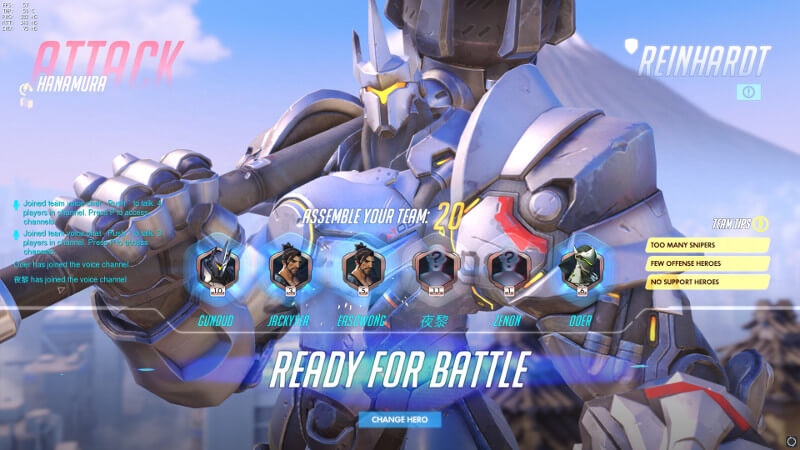
Overwatch | Screenshot 5
Kita didorong untuk membentuk tim yang seimbang dan variatif dalam Overwatch. Bahkan game ini akan memberi saran/peringatan ketika kita memilih hero, sehingga kita tahu peran apa yang sebaiknya diisi demi permainan optimal. Jadi kalau di layar sudah terpajang tulisan “no tank heroes” tapi tidak ada satu orang pun yang mau memilih hero tank, jangan heran apabila timmu kalah dengan tragis.

Kualitas polesan kelas satu

Blizzard tidak main-main dalam membuat Overwatch jadi game yang terpoles dengan sangat baik. Kamu bisa lihat dari kualitas visual yang memukau, kontrol permainan yang intuitif dan sangat responsif, serta desain kosmetik yang keren dan menggiurkan untuk dipamerkan. Tapi tidak berhenti sampai di situ saja.

Unsur terbaik dalam Overwatch yang wajib diacungi dua jempol adalah kualitas matchmaking di dalamnya. Tidak seperti game sebelah di mana untuk mencari match bisa makan waktu sampai sejam, pengalaman rata-rata matchmaking saya dalam Overwatch hanya butuh waktu beberapa belas detik saja. Sebuah hal yang menurut saya luar biasa.
Kamu juga tak perlu khawatir ada orang keluar di tengah pertandingan, karena begitu ada pemain keluar maka server otomatis akan menggantinya dengan pemain lain secara instan. Kita memang bisa keluar masuk match sesuka hati, tidak harus selalu ikut dari awal. Dan berhubung misi dalam Overwatch sangat simpel, kamu tidak akan bingung meski baru bergabung di tengah-tengah pertandingan.

Kalau kamu sedang sial dan kebetulan mendapati waktu matchmaking yang agak lama, kamu akan dimasukkan ke mode skirmish yang isinya hanya arena kosong tanpa objektif. Selagi menunggu matchmaking, kamu bisa mencoba-coba hero, atau menjelajahi arena untuk dipelajari. Mengingat lokasi item penyembuh dan lokasi sniping bisa membantumu memenangkan game lo!

Mendorong komunitas positif

Overwatch adalah game yang benar-benar fun. Di atas saya mengatakan bahwa Overwatch berpotensi jadi sangat kompetitif, namun nuansa utama yang akan kamu rasakan saat bermain adalah bahwa game ini dibuat untuk bersenang-senang. Kalau menang rasanya sangat memuaskan, tapi kalau kalah ya sudah, lanjut saja ke match berikutnya.
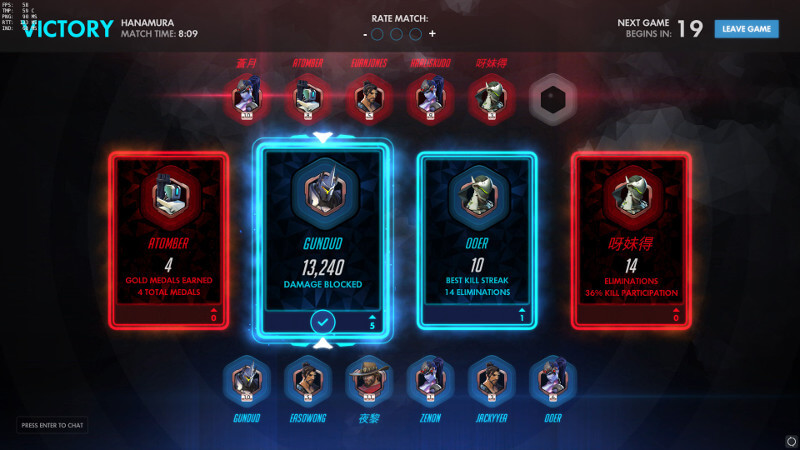
Overwatch | Screenshot 8
Fitur komunikasi dalam Overwatch ditata sedemikan rupa sehingga mendorong komunikasi yang positif dan saling mendukung. Kamu akan menemukan bahwa quick chat yang paling sering digunakan adalah sapaan “Hello” dan memberi tahu durasi cooldown jurus ultimate, karena dua hal itulah chat yang paling mudah diakses. Dengan gameplay bertempo cepat begini, mengetik untuk trash talking pun rasanya ribet.
Begitu pula saat pertandingan selesai. Kamu akan dihadapkan pada replay berisi highlight keren, serta layar berisi statistik para pemain dengan kontribusi terbesar. Kemudian kamu bisa commend (memuji) pemain yang menurutmu jago, termasuk pemain dari kubu lawan, dengan satu kali klik saja. Overwatch mengajak kita bersikap apresiatif terhadap orang lain, dan ini harus ditiru oleh semua game online di muka bumi.
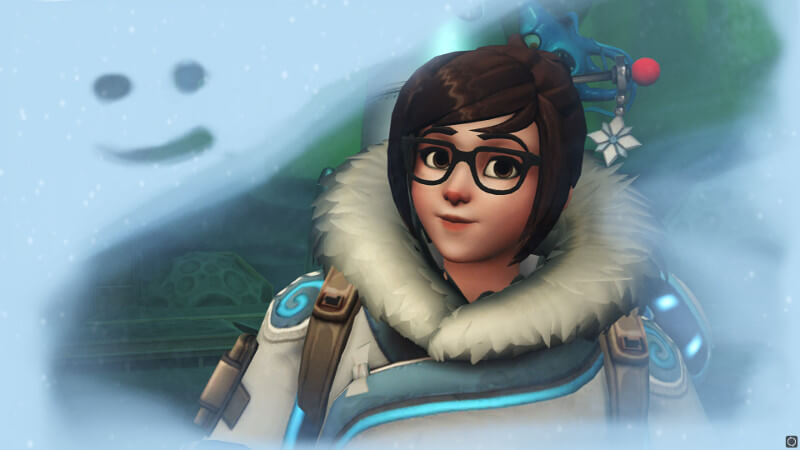
Overwatch |Screenshot 9

Kesimpulan

Setelah membaca ulasan di atas sepertinya kesimpulan saya sudah bisa ditebak. Overwatch adalah bukti bahwa Blizzard masih belum kehilangan tajinya sebagai developer game papan atas, dan wajib kamu mainkan kalau kamu menyukai FPS maupun MOBA. 
Meski demikian saya masih merasa bahwa game ini sedikit terlalu mahal. Edisi reguler harganya US$40 (sekitar Rp543.000), tapi hanya tersedia dalam bentuk digital dan khusus untuk PC. Sementara edisi yang umum beredar adalah Overwatch: Origins Edition yang biasa dijual di Indonesia seharga sekitar Rp670.000. Mengeluarkan uang segitu untuk game khusus multiplayer begini memang rasanya agak berat juga sih.


Published: By: Unknown - 00.39

Minggu, 26 Februari 2017

Mikrotik Command Line Interface Basic

Mikrotik Command Line Interface Basic


Mengkonfigurasi MikroTik RouterOs memang lebih mudah menggunakan Winbox GUI, tetapi tidak ada salahnya kalau kita juga mengetahui dasar-dasar perintah MikroTik menggunakan Command Line Interface.

Mengkonfigurasi MikroTik menggunakan Command Line Interface (CLIini bisa kita lakukan dengan menggunakan telnet, ssh, menu terminal pada winbox, kabel serial atau secara langsung apabila kita menginstall MikroTik RouterOS pada sebuah PC.

Berikut beberapa perintah dasar mengkonfigurasi MikroTik dengan menggunakan Command Line :

1. Memberi Nama Router
/system identity set name=RouterKu
2. Melihat Interface yang terpasang
/interface print
3. Memberi Nama pada Interface Ethernet
/interface ethernet set ether1 name=Public
/interface Ethernet set ether2 name=Local 
atau
/interface set 0 name=Public
/interface set 1 name=Local 
atau
/ interface set 0 name=Public; set 1 name=Local
4. Memberi IP Address pada interface Public dan Local
/ip address add address=192.168.67.100/24 interface=Public
/ip address add address=10.10.11.2/24 interface=Local
5.Mengganti IP Address pada Interface Local
/ip address remove 1
/ip address add address=172.16.10.100/24 interface=Local
6. Menambahkan DNS Resolver , Primary DNS dan Secondary DNS
/ip dns static add name=dnsku.com address=172.16.10.100
/ip dns set primary-dns=203.78.115.215 secondary-dns=203.78.115.222 allow-remote-request=yes
7. Menambahkan default gateway
/ ip route add dst-address=0.0.0.0/0 gateway=192.168.67.2 Atau
/ip route add gateway=192.168.67.2
* Misal IP gateway yang digunakan adalah 192.168.67.2
8. Menambahkan NAT Masquerade
/ip firewall nat add chain=srcnat src-address=172.168.10.0/24 out-interface=Public action=masquerade
9.Menambahkan DHCP Server
- Buat IP Pool
/ip pool add name = ippool1 ranges= 172.16.10.1-172.16.10.10

-Setup DHCP Server
/ip dhcp-server add interface=Local address=ippool1

- Setup Netwok; Gateway, DNS Server,..
/ip dhcp-server  network add address=172.16.10.0/24 gateway=172.16.10.100 s=dns-server=203.78.115.222
10. Membuat Mark Connection yang nantinya di pakai untuk memilah Paket
/ip firewall mangle add chain=forward src-address=172.16.10.1 action=mark-connection new-connection-mark=billing
/ip firewall mangle add chain=forward src-address=172.16.10.2 action=mark-connection new-connection-mark=pc1
/ip firewall mangle add chain=forward src-address=172.16.10.3 action=mark-connection new-connection-mark=pc2
/ip firewall mangle add chain=forward src-address=172.16.10.4 action=mark-connection new-connection-mark=pc3
11. Membuat mark packet untuk Queue, yang didapat dari mark connection
/ip firewall mangle add chain=forward connection-mark=billing action=mark-packet new-packet-mark=billing
/ip firewall mangle add chain=forward connection-mark=pc1 action=mark-packetnew-packet-mark=pc1
/ip firewall mangle add chain=forward connection-mark=pc2 action=mark-packetnew-packet-mark=pc2
/ip firewall mangle add chain=forward connection-mark=pc3 action=mark-packetnew-packet-mark=pc3
12. Membuat Parent tertinggi Queue
/queue tree add name=E-Net parent=ether2 max-limit=10000000
13. Membuat Queue per terminal
/queue tree add name=pcbil packet-mark=billing parent=E-Net limit-at=64000max-limit=250000
/queue tree add name=pc1 packet-mark=pc1 parent=E-Net limit-at=64000 max-limit=250000
/queue tree add name=pc2 packet-mark=pc2 parent=E-Net limit-at=64000 max-limit=250000
/queue tree add name=pc3 packet-mark=pc3 parent=E-Net limit-at=64000 max-limit=250000
14. Firewall Basic
/ ip firewall filter add chain=forward connection-state=invalid action=drop comment=”drop invalid connections”

add chain=virus protocol=tcp dst-port=135-139 action=drop comment=”Drop Blaster Worm”
add chain=virus protocol=udp dst-port=135-139 action=drop comment=”Drop Messenger Worm”
add chain=virus protocol=tcp dst- port=445 action=drop comment=”Drop Blaster Worm”
add chain=virus protocol=udp dst- port=445 action=drop comment=”Drop Blaster Worm”
add chain=virus protocol=tcp dst- port=593 action=drop comment=”________”
add chain=virus protocol=tcp dst-port=1024-1030 action=drop comment=”________”
add chain=virus protocol=tcp dst- port=1080 action=drop comment=”Drop MyDoom”
add chain=virus protocol=tcp dst- port=1214 action=drop comment=”________”
add chain=virus protocol=tcp dst- port=1363 action=drop comment=”ndm requester”
add chain=virus protocol=tcp dst-port=1364 action=drop comment=”ndm server”
add chain=virus protocol=tcp dst- port=1368 action=drop comment=”screen cast”
add chain=virus protocol=tcp dst- port=1373 action=drop comment=”hromgrafx”
add chain=virus protocol=tcp dst- port=1377 action=drop comment=”cichlid”
add chain=virus protocol=tcp dst-port=1433-1434 action=drop comment=”Worm”
add chain=virus protocol=tcp dst- port=2745 action=drop comment=”Bagle Virus”
add chain=virus protocol=tcp dst- port=2283 action=drop comment=”Drop Dumaru.Y”
add chain=virus protocol=tcp dst-port=2535 action=drop comment=”Drop Beagle”
add chain=virus protocol=tcp dst- port=2745 action=drop comment=”Drop Beagle.C-K”
add chain=virus protocol=tcp dst-port=3127-3128 action=drop comment=”Drop MyDoom”
add chain=virus protocol=tcp dst-port=3410 action=drop comment=”Drop Backdoor OptixPro”
add chain=virus protocol=tcp dst-port=4444 action=drop comment=”Worm”
add chain=virus protocol=udp dst-port=4444 action=drop comment=”Worm”
add chain=virus protocol=tcp dst-port=5554 action=drop comment=”Drop Sasser”
add chain=virus protocol=tcp dst-port=8866 action=drop comment=”Drop Beagle.B”
add chain=virus protocol=tcp dst-port=9898 action=drop comment=”Drop Dabber.A-B”
add chain=virus protocol=tcp dst-port=10000 action=drop comment=”Drop Dumaru.Y”
add chain=virus protocol=tcp dst-port=10080 action=drop comment=”Drop MyDoom.B”
add chain=virus protocol=tcp dst-port=12345 action=drop comment=”Drop NetBus”
add chain=virus protocol=tcp dst-port=17300 action=drop comment=”Drop Kuang2″
add chain=virus protocol=tcp dst-port=27374 action=drop comment=”Drop SubSeven”
add chain=virus protocol=tcp dst-port=65506 action=drop comment=”Drop PhatBot, Agobot,Gaobot”
add chain=forward action=accept protocol=tcp dst-port=80 comment=”Allow HTTP”
add chain=forward action=accept protocol=tcp dst-port=25 comment=”Allow SMTP”
 add chain=forward protocol=tcp comment=”allow TCP”
add chain=forward protocol=icmp comment=”allow ping”
add chain=forward protocol=udp comment=”allow udp”
add chain=forward action=drop comment=”drop everything else”
add chain=input src-address-list=”port scanners” action=drop comment=”dropping portscanners” disabled=no
 
/ ip firewall filter add chain=virus protocol= udp dst-port=135 action=drop comment=”Confiker” disabled=no

/ ip firewall filter add chain=virus protocol= udp dst-port=137 action=drop comment=”Confiker” disabled=no

/ ip firewall filter add chain=virus protocol= udp dst-port=138 action=drop comment=”Confiker” disabled=no

/ ip firewall filter add chain=virus protocol= udp dst-port=445 action=drop comment=”Confiker” disabled=no

/ ip firewall filter add chain=virus protocol= tcp dst-port=135 action=drop comment=”Confiker” disabled=no

/ ip firewall filter add chain=virus protocol= tcp dst-port=139 action=drop comment=”Confiker” disabled=no

/ ip firewall filter add chain=virus protocol= tcp dst-port=5933 action=drop comment=”Confiker” disabled=no

/ ip firewall filter add chain=virus protocol= tcp dst-port=445 action=drop comment=”Confiker” disabled=no

/ ip firewall filter add chain=virus protocol= tcp dst-port=4691 action=drop comment=”Confiker” disabled=no 
15. Set jam Otomatis
system ntp client set primary-ntp=0.pool.ntp.org secondary-ntp=3.pool.ntp.org enabled=yes
16. Membackup System configuration
/system backup save name="Backup-versi1"
17. Restore System configuration
/system backup load name="Backup-versi1" 
Demikianlah beberapa contoh MikroTik Command Line Interface untuk mengkonfigurasi MikroTik RouterOS, IP Address yang digunakan pada diatas hanyalah contoh saja, sehingga harus kita ubah sesuai dengan IP Address yang kita kehendaki.
Published: By: Unknown - 23.37

cara membuat efek foto 3D di photoshop

Hi apa kabar pada kesempatan ini kita akan belajar bagaimana cara membuat efek foto 3D di photoshop. Gambar dengan desain seperti yang kita pelajari nanti telah menjadi trend akhir-akhir ini. Tutorial ini akan menggunakan smartphone sebagai frame nya dan untuk gambar yang akan kita beri efek 3D.
Berikut adalah hasil akkhir tutorial ini.
efek foto 3D, efek foto keluar bingkai, tutorial photoshop


Aplikasi: Adobe Photoshop CS6
Durasi: 15 Menit
Tingkat Kesulitan: Menengah

Bahan:
Iphone on hand
final jpeg swimming in the street
Untuk mempermudah pembaca sekalian berikut adalah tutorial video tentang artikel ini.

Langkah-langkah membuat efek foto 3D di Photoshop.
Langkah 1
Open foto smartphone (iphone on hand) yang kita jadikan sebagai pengganti frame di photoshop dengan cara klik menu File-Open atau langsung drag atau tarik foto ke Photoshop.
Aktifkan Pen tool (P) untuk seleksi gambar tersebut.
tutorial photoshop, efek foto 3D, manipulasi photoshop

setelah path selesai di buat klik kanan didalam hasil path tersebut lalu pilih make selection, untuk feather radius selection isi dengan 0,5 pixels.
tutorial photoshop, efek foto 3D, manipulasi photoshop

Langkah 2
Open foto final jpeg swimming in the street di photoshop kemudian tarik foto pertama tadi yang telah kita seleksi ke lembar kerja ini menggunakan move tool (V). Atur posisi dan ukuran foto menyesuaikan dengan gambar yang ada di lembar kerja ini menggunakan fungsi Transform (Ctrl+T), untuk mempermudah kita menyesuaikan foto iphone dan final jpeg turunkan opacity layer iphone.
tutorial photoshop, efek foto 3D, manipulasi photoshop

Atur Levels foto agar selaras dengan foto kedua.
klik menu Image_adjusment-Levels atau tekan Ctrl+L di keyboard. Untuk foto ini cukup terapkan auto levels.
tutorial photoshop, efek foto 3D, manipulasi photoshop

Langkah 3
Aktifkan Rectangular marquee tool (M) lalu seleksi bagian layer iphone kemudian tekan Delete di keyboard. lihat gambar dibawah.
tutorial photoshop, efek foto 3D, manipulasi photoshop

Kembali seleksi layer iphone namun dengan menambah seleksi sedikit lebih kebawah.
kemudian aktifkan layer background dan klik kanan didalam seleksi pilih layer via copy. Sehingga kita akan mendapatkan layer baru. Lihat gambar dibawah ini.
tutorial photoshop, efek foto 3D, manipulasi photoshop
Langkah 4
Pada langkah ini kita akan membuat efek air yang mengalir keluar dari layar iphone tersebut.
Air mengalir ini akan kita buat menggunakan efek yang ada di layer style.
Buat layer baru di atas semua layer kemudian aktifkan brush tool (B), sapukan brush tersebut atau gambar membentuk air yang mengalir keluar. Seperti gambar dibawah ini.
tutorial photoshop, efek foto 3D, manipulasi photoshop

Kemudian beri layer style untuk layer ini dengan cara klik menu Layer-Layer style-Drop Shadow atau klik menu layer style yang ada di bawah icon layer box atur layer drop shadow seperti gambar dibawah ini.
tutorial photoshop, efek foto 3D, manipulasi photoshop

Untuk layer ini turunkan fill hingga ke 0%.
tutorial photoshop, efek foto 3D, manipulasi photoshop

Setelah fill diturunkan menjadi 0% maka akan terlihat seperti gambar dibawah ini.
tutorial photoshop, efek foto 3D, manipulasi photoshop

Langkah 5
Pada langkah ini hapus bagian gambar iphone yang berada di atas efek air mengalir yang telah kita buat tadi. Aktifkan Eraser tool (E) kemudian sapukan secara perlahan di objek yang telah saya sebutkan tadi. pada gambar dibawah objek yang kita hapus yaitu yang saya beri tanda warna merah.
tutorial photoshop, efek foto 3D, manipulasi photoshop

Cerahkan gambar yang berada didalam layar iphone agar terlihat serasi dengan warna air yang mengalir dibawahnya. Gunakan fungsi Curves untuk mencerahkan nya, klik menu Image-Adjusment-Curves atau Tekan Ctrl+M di keyboard.
tutorial photoshop, efek foto 3D, manipulasi photoshop

Langkah 6
Sebagai tambahan buat juga tetesan air pada tangan yang sedang memegang smartphone ini. Sama seperti yang kita lakukan untuk membuat air yang mengalir. Buat layer baru lalu aktifkan brush tool (B) kemudian gambar membentuk tetesan air.
tutorial photoshop, efek foto 3D, manipulasi photoshop

Untuk layer style agar terlihat seperti tetesan air gunakan fungsi layer style bevel & emboss.
tutorial photoshop, efek foto 3D, manipulasi photoshop

Berikut adalah hasil dari tetesan air tersebut.
tutorial photoshop, efek foto 3D, manipulasi photoshop

Langkah 7
Aktifkan layer background kemudian terapkan filter gaussian blur dengan cara klik menu Filter-Blur-Gaussian Blur isi radius 2,5 Pixels.
tutorial photoshop, efek foto 3D, manipulasi photoshop

Final
Berikut adalah hasil final tutorial kita pada kesempatan ini.
tutorial photoshop, efek foto 3D, manipulasi photoshop

Demikianlah tutorial tentang membuat efek foto 3D atau efek keluar dari frame/bingkai yang sederhana, yakni hanya berupa tetesan air yang keluar dari frame. Semoga tutorial ini bermanfaat bagi kita semua. Terimakasih telah berkunjung. Wassalamualaikum.
Published: By: Unknown - 21.05
Diberdayakan oleh Blogger.


Ads